


O IBERCAD+ é um conjunto de ferramentas desenvolvido para complementar o ZWCAD e tornar mais rápidas várias tarefas do dia a dia em CAD. Através de comandos específicos, permite automatizar processos como a comparação entre desenhos, a criação de elementos gráficos para “Vermelhos, Amarelos e Azuis”, a medição de compartimentos, a exportação de dados para orçamentação e a edição rápida de objetos no desenho.
Este guia reúne as principais ferramentas incluídas no IBERCAD+ e apresenta, pela mesma organização da página de ajuda, a função de cada comando e a forma como pode ser utilizado. O objetivo é oferecer uma visão prática do conjunto de funcionalidades disponíveis, mantendo a informação técnica organizada para consulta rápida.
Selecione o comando pretendido para obter mais informação:
Comando: GC
Compara dois desenhos: um correspondente ao levantamento do edifício existente e outro ao projeto proposto, gerando o desenho de comparação, vulgarmente conhecido como “Vermelhos e Amarelos”.
Command: GC
(abrirá a seguinte caixa de diálogo)
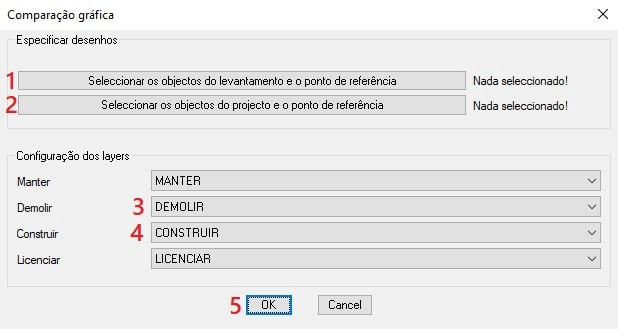
- Clique em “selecionar os objectos do levantamento e um ponto de referência“. De seguida:
1.1 Select objects: selecione os elementos que compõem o desenho do levantamento
1.2 Selecione um ponto de referência: especifique um ponto de referência para o desenho de comparação - Clique em “selecionar os objectos do projecto e o ponto de referência“. A seguir:
2.1 Select objects: selecione os elementos que compõem o desenho do projecto
2.2 Selecione um ponto de referência: (especifique um ponto de referência coerente com o anterior) - Especifique o layer em que pretende colocar os elementos assinalados como “a demolir”.
- Especifique o layer em que pretende colocar os elementos assinalados como “a construir”.
- Clique em “OK”
Selecione o ponto onde pretende gerar o desenho (indique a localização do desenho comparativo)
Comando: GC1
Compara dois desenhos, correspondentes ao desenho tal como foi previamente licenciado e ao desenho tal como foi efetivamente construído. No final, elimina todos os elementos projetados mas não construídos, e assinala a azul os elementos que foram construídos mas que não constavam do projeto original. Constitui a primeira fase para realizar os “Vermelhos, Amarelos e Azuis”.
Command: GC1
- Clique em “selecionar os objectos do levantamento e um ponto de referência“. De seguida:
1.1 Select objects: selecione os elementos que compõem o desenho do projecto inicial
1.2 Selecione um ponto de referência: especifique um ponto de referência para o desenho de comparação - Clique em “selecionar os objectos do edifício tal como construído e o ponto de referência“. A seguir:
2.1 Select objects: selecione os elementos que compõem o desenho do levantamento do edifício, tal como foi construído
2.2 Selecione um ponto de referência: (especifique um ponto de referência coerente com o anterior) - Especifique o layer em que pretende colocar os elementos assinalados como “a manter”.
- Especifique o layer em que pretende colocar os elementos assinalados como “a licenciar”.
- Clique em “OK”
Selecione o ponto onde pretende gerar o desenho (indique a localização do desenho comparativo)
Comando: GC2
Compara dois desenhos, gerando os “Vermelhos/Amarelos/Azuis”. Implica que previamente tenha utilizado o comando “GC1”. Os desenhos a comparar são os criados pelo comando “GC1” e o desenho da nova proposta.
Command: GC2
(abrirá a seguinte caixa de diálogo)
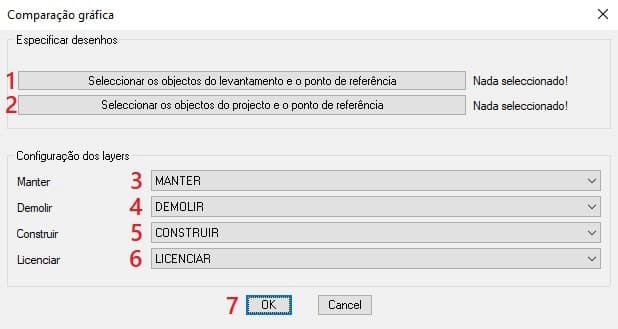
- Clique em “Seleccionar os objectos da comparação entre o licenciado e o construído”. De seguida:
1.1 Select Objects: (seleccione os elementos que compõem o desenho comparativo do licenciado e o efectivamente construído)
1.2 Selecione um ponto de referência: (especifique um ponto de referência para o desenho de comparação) - Clique em “Seleccionar os objectos do projecto proposto e o ponto de referência”. A seguir:
2.1 Select objects: (seleccione os elementos que compõem o desenho do novo projecto)
2.2 Selecione um ponto de referência: (especifique um ponto de referência coerente com o anterior) - Especifique o layer em que pretende colocar os elementos assinalados como “a manter”.
- Especifique o layer em que pretende colocar os elementos assinalados como “a demolir”.
- Especifique o layer em que pretende colocar os elementos assinalados como “a demolir”.
- Especifique o layer em que pretende colocar os elementos assinalados como “a licenciar”
- Clique em “OK”
Selecione o ponto onde pretende gerar o desenho: (indique a localização do desenho comparativo)
Comando: RMCONFIG
Configura a forma como pretende preparar a medição para orçamentação. Pode ser invocado em qualquer altura do processo.
Command: RMCONFIG
(abrirá a seguinte caixa de diálogo)
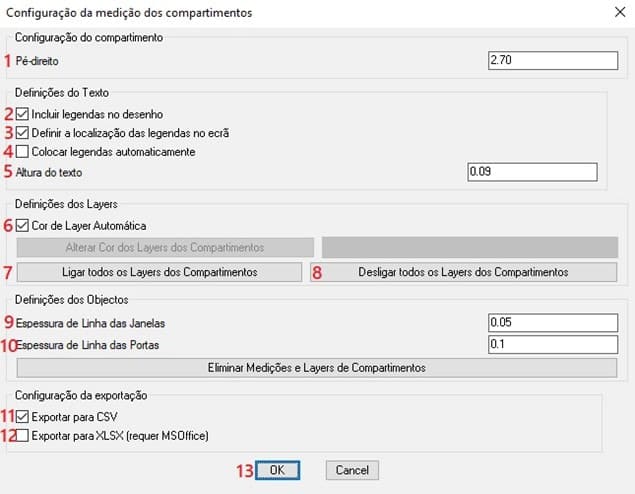
- Especifique o pé-direito das próximas divisões que pretende medir
- Ative esta opção se, ao medir, pretende que o IBERCAD+ gere uma legenda após medir cada um dos espaços
- Se ativar esta opção, após medir cada um dos espaços, ser-lhe-á solicitado que indique onde pretende que a legenda seja criada. Caso a opção esteja desactivada, a legenda será colocada automaticamente, ativando a opção 4.
- Especifique a dimensão da fonte de texto das legendas
- Indique se pretende que as cores dos layers sejam definidas pelo IBERCAD+ ou se, em alternativa, quer definir uma cor idêntica para todos os layers
- Liga todos os layers de todos os compartimentos já medidos (só produz efeitos se previamente seleccionar 8)
- Desliga todos os layers dos compartimentos já medidos
- Indique a espessura da linha que permitirá perceber se uma janela já foi medida
- Indique a espessura da linha que permitirá perceber se uma porta já foi medida
- Exportar a lista de medições também para um ficheiro .CSV
- Exportar a lista de medições também para um ficheiro .TXT (BREVEMENTE) – Exportar a lista de medições também para o LibreOffice
- Prima OK para aplicar a configuração e sair do comando.
Comando: RMMEASURE
Desenha uma polilinha como o contorno de cada um dos espaços, com uma trama interior, para se perceber que o espaço já foi identificado. As portas e as janelas medidas, também são identificadas com uma polilinha, com uma espessura superior e com uma legenda.
Command: RMMEASURE
Pressione ENTER para terminar ou selecione [Desenhar parede/Pé-direito/Terminar]<Desenhar Parede>:
Indique uma das opções ou ENTER para terminar o comando
(Se escolheu a opção Pé-direito…)
Pé-direito do compartimento:
Indique o pé-direito dos próximos espaços a medir através de um valor numérico ou especificando dois pontos que definem a altura.
(Se escolheu a opção “Desenhar paredes” ou após especificar o pré-direito)
Indique todos os pontos que definem o espaço que pretende medir e “ENTER” para terminar
Pressione ENTER para terminar ou seleccione [Janela/Porta/Terminar] <Terminar>:
Seleccione a opção Janela para especificar a localização de uma janela, Porta para especificar a localização de uma porta ou Terminar para avançar para a definição da localização da legenda
(caso tenha escolhido a opção JANELA)
Defina na planta a localização das duas extremidades da janela, pelo interior ou exterior.
Por favor indique a altura do peitoril da Janela:
Indique a distância do peitoril ao chão através de um valor numérico ou indicando dois pontos, por exemplo, num corte ou num alçado
Por favor indique a altura da Janela:
Indique a distância da padieira da janela ao peitoril através de um valor numérico ou indicando dois pontos, por exemplo, num corte ou num alçado
Por favor indique a localização da legenda para a Janela:
Esta opção surge apenas se referiu nas configurações que pretende indicar a localização das legendas manualmente e permite-lhe indicar onde pretende colocar a legenda identificativa da janela que assinalou, caso contrário, a legenda será colocada sobre a linha, alinhada com esta
Pressione ENTER para terminar ou seleccione [Janela/Porta/Terminar] <Janela>:
Seleccione a opção Janela para especificar a localização de outra janela, Porta para especificar a localização de uma porta ou Terminar para avançar para a definição da localização da legenda
(caso tenha escolhido a opção PORTA)
Defina na planta a localização das duas extremidades da janela, pelo interior ou exterior.
Por favor indique a altura da Porta:
Indique a distância da padieira da porta ao chão através de um valor numérico ou indicando dois pontos, por exemplo, num corte ou num alçado
Por favor indique a localização da legenda para a Porta:
Esta opção surge apenas se referiu nas configurações que pretende indicar a localização das legendas manualmente e permite-lhe indicar onde pretende colocar a legenda identificativa da janela que assinalou, caso contrário, a legenda será colocada sobre a linha, alinhada com esta
Pressione ENTER para terminar ou seleccione [Janela/Porta/Terminar] <Porta>:
Seleccione a opção Janela para especificar a localização de outra janela, Porta para especificar a localização de uma porta ou Terminar para avançar para a definição da localização da legenda
(caso tenha escolhido a opção TERMINAR)
Indique a localização da legenda para o compartimento:
Esta opção surge apenas se referiu nas configurações que pretende indicar a localização das legendas manualmente e permite-lhe indicar onde pretende colocar a legenda identificativa da janela que assinalou, caso contrário, esta legenda será colocada no centro geométrico do compartimento
Pressione ENTER para terminar ou seleccione [Desenhar parede/Pé-direito/Terminar]<Desenhar Parede>:
Indique uma das opções ou ENTER para terminar o comando. Seleccionando DESENHAR PAREDE, passamos à definição do compartimento seguinte.
Comando RMEXPORT
Exporta para uma folha de EXCEL ou para um ficheiro CSV (brevemente também disponível para LibreOffice) as medições efetuadas com o comando RMMEASURE.
Command: RMEXPORT
(abrirá a seguinte caixa de diálogo)
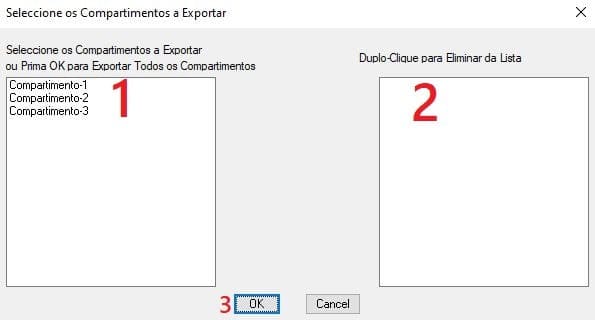
- Selecione os compartimentos cujas medidas pretende exportar (ao fazer duplo-clique sobre elas, estas passarão para a coluna do lado direito)
- Lista dos compartimentos a exportar. Caso pretenda excluí-los da exportação, faça duplo-clique sobre eles
- Clique em OK para terminar. O IBERCAD+ irá exportar as tabelas de medições de acordo com a configuração que previamente definiu no comando RMCONFIG
Elementos medidos:
- Pavimentos (área, perimetro e perimetro excluindo portas e janelas*)
- Tetos (área, perímetro e perímetro excluindo portas e janelas**)
- Paredes (área total e área total descontando a área dos vãos***)
- Portas (área e perimetro****)
- Janelas (área e perimetro****)
* para obter dimensões totais de rodapés
** para obter dimensões totais de sancas
*** para obter área de pinturas interiores
**** para obter dimensão total de réguas da guarnição
Comando: FDIM
Faz a cotagem sequencial de áreas a partir de todos os pontos que definem o espaço, incluindo portas e janelas, permitindo colocar as cotagens a uma dada distância quer pelo interior, quer pelo exterior da área medida.
Command: FDIM
Indique o primeiro ponto da área a medir
Selecione objetos:
Seleccione o primeiro ponto da área que pretende cotar
Indique o ponto seguinte da área a medir
Selecione objectos:
Continue a seleccionar pontos até terminar com ENTER
Pretende fazer uma cotagem interior ou exterior? [Interior/Exterior]: <Interior>:
Especifique se pretende que a cotagem seja colocada pelo lado interior ou exterior dos pontos que definiu
Por favor indique a distância a que pretende colocar a cotagem ou ENTER para especificar a distância no ecrã:
Indique um valor numérico correspondente à distância entre os pontos que definem a distância medida e a linha de todas as cotas
(caso selecione ENTER)
Indique o primeiro ponto que define a distância:
Indique o primeiro ponto da distância que pretende cotar
Indique o outro ponto:
Indique o outro ponto da distância à linha de cota
Comando: LDIM
Faz a cotagem sequencial de áreas a partir da seleção de todos os elementos que definem uma área fechada, incluindo portas e janelas, permitindo colocar as cotagens a uma dada distância quer pelo interior, quer pelo exterior da área medida.
Command: LDIM
Selecione os objetos a cotar:
Seleccione todos os objetos cuja dimensão pretende cotar até terminar com ENTER
Pretende fazer uma cotagem interior ou exterior? [Interior/Exterior]: <Interior>:
Especifique se pretende que a cotagem seja colocada pelo lado interior ou exterior dos pontos que definiu
Por favor, indique a distância a que pretende colocar a cotagem ou ENTER para especificar a distância no ecrã:
Indique um valor numérico correspondente à distância entre os pontos que definem a distância medida e a linha de todas as cotas
(caso selecione ENTER)
Indique o primeiro ponto que define a distância:
Indique o primeiro ponto da distância que pretende cotar
Indique o outro ponto:
Indique o outro ponto da distância à linha de cota
Comando: BBREAK
Cria uma quebra em todos os objetos que cruzam com uma linha definida pelo utilizador através de pontos ou selecionando linhas que cruzam com os objetos que pretendemos quebrar.
Command: BBREAK
Especifique o método para a quebra [Pontos/Objectos] <Pontos>:
Indique o método que pretende utilizar para definir os locais de quebra, PONTOS para definir as linhas ponto por ponto, OBJECTOS para utilizar objectos existentes usando-os como local de quebra
(Se selecionar a opção “Pontos”)
Especifique o primeiro ponto:
Indique a localização do primeiro ponto da linha de corte
Especifique o próximo ponto ou ENTER para continuar:
Indique os restantes pontos da linha de corte até confirmar com ENTER
A calcular as quebras, por favor aguarde…
Pretende eliminar as linhas de corte? [Sim/Não] <Não>:
Se pretende eliminar as linhas geradas pelos pontos que definiu, seleccione SIM, caso pretenda mantê-las, para perceber onde é que vez as quebras, seleccione NÃO
(Se selecionar a opção “Objectos”)
Selecione objectos:
Selecione os objetos cuja intersecção vai definir o ponto de quebra com as linhas que cruza
Comando: XBREAK
Cria quebras nos objetos selecionados, sempre que estes se cruzam com outros elementos do desenho.
Command: XBREAK
Selecione objetos:
Selecione os objetos que pretende quebrar e seleccione ENTER para terminar
A calcular as quebras, por favor aguarde…
Quebras criadas com sucesso
Comando: BXPLODE
Este comando ajuda a explodir apenas o tipo de objetos que pretendemos dentro de uma seleção mais abrangente. Suponha que pretende apagar todos os blocos de um desenho, mas pretende manter as tramas. Use este comando e selecione apenas os blocos para serem explodidos.
Command: BXPLODE
Selecione os objetos:
Selecione os objetos que pretende explodir e ENTER para terminar
O IBERCAD+ irá informar quais os tipos de objetos selecionados passíveis de serem explodidos
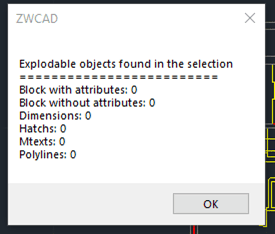
Selecione o tipo de objeto a explodir ou ENTER para terminar: [Bloco-sem-Aributos/Bloco-com-Atributos/Cotagem/Trama/Mtexto/Polilinha/Sair] <Sair>
Selecione o tipo de objeto de objetos, dentro dos selecionados, que pretende explodir.
Até escolher a opção SAIR, ou premir ENTER, a aplicação irá continuar a colocar sempre a mesma questão.
Comando EXPORTLAYER
O primeiro comando exporta uma lista de layers para um ficheiro no formato .XLS (requer uma licença do Microsoft Excel) e o segundo exporta-a para um ficheiro .CSV.
Command: ExportarLayer
Command: ExportarLayerCSV
Indique a localização e o nome do ficheiro que pretende criar a partir da listagem de layers
Exportar [Todos/Utilizados] <Todos>:
Selecionando a opção TODOS, o IBERCAD+ irá exportar todos os layers, independentemente de haver ou não entidades nesses layers. Selecionando a opção UTILIZADOS, apenas os layers que estejam atribuídos a objectos serão seleccionados.