

Neste guia explicamos, passo a passo, como ativar a sua subscrição do SketchUp através da conta Trimble ID.
A ativação é feita online, através do email associado à licença. Depois de concluir este processo, poderá iniciar sessão no SketchUp e começar a utilizar o software.
O que precisa para ativar a licença do SketchUp
Antes de iniciar a ativação, confirme que tem acesso ao email utilizado no registo da licença.
É nesse endereço de email que irá receber o convite da Trimble, os códigos de verificação e outras informações necessárias para concluir a ativação da sua subscrição.
Recomendamos também que verifique a caixa de spam ou lixo eletrónico, caso não encontre o email da Trimble na caixa de entrada.
Download do SketchUp
Faça o download do programa através deste link.
Passo a passo para ativar a licença SketchUp
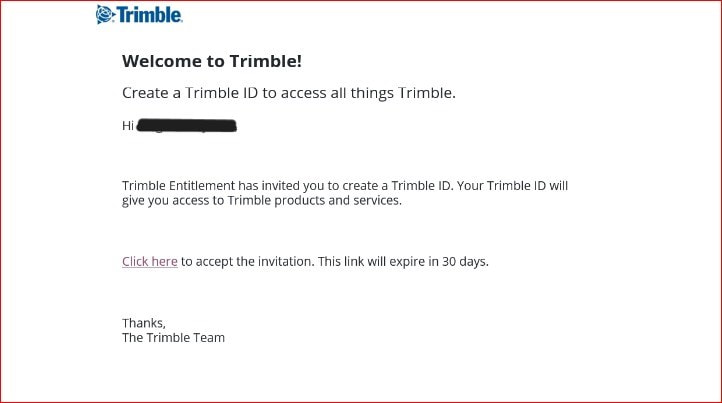
1. Email de convite da Trimble
Na sua caixa de correio, receberá um email de convite da Trimble. Clique no botão “Click here”.
Caso não receba este email num espaço de 48 horas úteis, por favor verifique a caixa de spam ou contacte-nos.
2. Acesso ao site da Trimble
Vai ser redirecionado para o site da Trimble. Introduza o email de registo da licença.
Caso já tenha uma conta criada, inicie sessão com os seus dados de acesso.
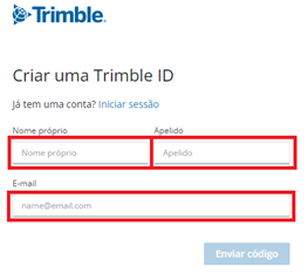
2.1 Criar conta Trimble ID
Vai ser redirecionado para o site da Trimble. Introduza o email de registo da licença.
Caso já tenha uma conta criada, inicie sessão com os seus dados de acesso.
3. Código de verificação da Trimble
Ser-lhe-á enviado um código de verificação para o seu email.
Caso não o receba, por favor avance para o passo 9.
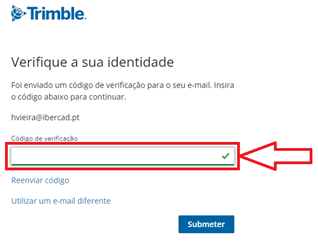
4. Inserir o código de verificação
Insira o código que lhe foi enviado por email e clique em “submeter”.
Independentemente do tipo de escada, o processo base mantém-se: criar um degrau, transformá-lo em componente e repeti-lo de forma consistente. Ao dominar este método, consegue modelar escadas de forma rápida, flexível e adaptada a qualquer projeto.
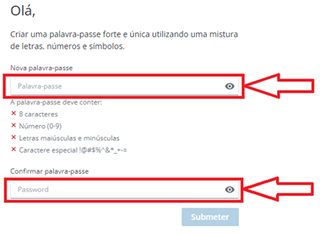
5. Criar password da conta Trimble ID
Crie uma password para entrar na sua conta Trimble ID, seguindo as regras explicadas.
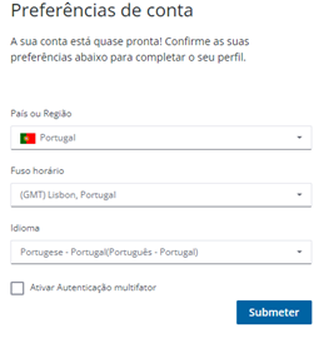
6. Configurar região, fuso horário e idioma
Insira a sua região, fuso horário e idioma.
Serve apenas para a conta da Trimble, não para o SketchUp.
NOTA: Desaconselhamos a opção ACTIVAR AUTENTICAÇÃO MULTIFACTOR.
7. Confirmar subscrição ativa do SketchUp
Já tem acesso à sua conta Trimble, onde pode verificar que tem uma subscrição ativa.
8. Iniciar sessão no SketchUp
Após a instalação do SketchUp, faça o login com o email e a password que definiu anteriormente.
9. Problemas com o código de verificação
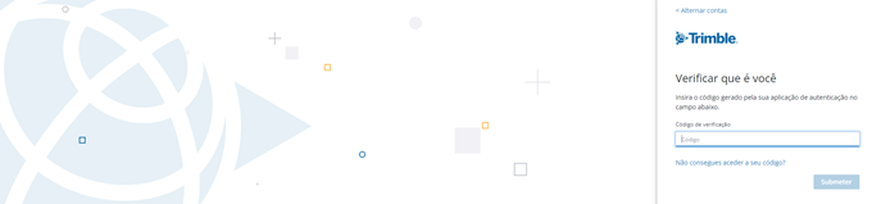
Caso não receba o código de verificação, por favor envie-nos um email para comercial@ibercad.pt, indicando o email de registo e um “print-screen” semelhante ao da imagem abaixo para reportarmos o problema à Trimble.
NOTA: Se tiver muita urgência, uma vez que temos de reportar o problema à Trimble e pedir para retirar a opção de activação com código de verificação, indique-nos também outro email para alterarmos o registo. Entretanto, pode já criar uma Trimble ID seguindo os passos deste guia com esse segundo endereço de e-mail. Quando a situação estiver resolvida, nós podemos recolocar o endereço anterior como utilizador de registo.
Instalar o V-Ray incluído no SketchUp Studio
Para instalar o V-Ray, incluído na sua subscrição SketchUp Studio, siga os passos mencionados no vídeo abaixo.