
Instruções para instalação do Ibercad+
Como Instalar o Ibercad+
Para instalar este aplicativo no ZWCAD, terá de seguir alguns passos diferentes da versão anterior, uma vez que o Ibercad+ inclui agora um menu com ícones para mais facilmente aceder aos comandos, conforme lhe desvendamos neste tutorial.
Como Desinstalar o Ibercad+
No caso de pretender instalar uma nova versão do Ibercad+ no seu computador, tem de previamente desinstalar a versão actual deste aplicativo ou do Ibercad Toolkit, para que tudo funcione na perfeição.
Links para instalação do Ibercad+
Para o ZWCAD 2024, ZWCAD 2025 e ZWCAD 2026 (versão mais recente)
Para o ZWCAD 2023
Instruções para activar o Ibercad+
1 – Faça o download do aplicativo através do link que lhe foi enviado por email. Crie uma pasta no seu computador e copie o ficheiro para essa pasta. Como é uma pasta ZIP, terá que descompactá-la.
IMPORTANTE: depois de instalar a aplicação, não pode alterar o nome da paste nem do ficheiro, não poderá apagar a pasta ou o ficheiro nem movê-los para uma nova localização, sob pena de a aplicação deixar de funcionar.
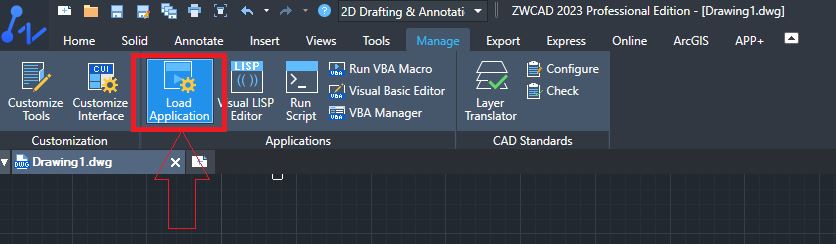
2 – Abra o ZWCAD e, de seguida, digite na linha de comandos o comando APPLOAD ou, em alternativa, abra o separador MANAGE na barra Ribbons e seleccione o comando LOAD APLICATION. (ver imagem)
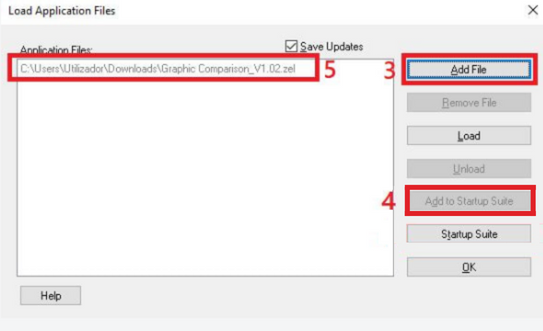
3 – Na caixa de diálogo que irá surgir a seguir, prima o botão ADD FILE e indique a localização do ficheiro que lhe foi enviado (com a extensão .ZEL). (ver imagem)
4 – Para não ter de recarregar repetidamente a aplicação de cada vez que abre ou ZWCAD ou abre um novo ficheiro, seleccione, de seguida o botão ADD TO STARTUP SUITE conforme imagem.
5 – A aplicação aparecerá na lista como “marca de água” (ver imagem) e na linha de comandos aparecerá a mensagem que a aplicação foi carregada com sucesso. Clique em OK para sair do comando.
6 – Com a aplicação instalada, mas ainda não activada, temos de proceder ao pedido dos códigos de activação. Para isso, digite o comando “GC” na linha de comandos pela primeira vez. Aparecerá a caixa de diálogo que ilustramos nesta imagem.
7 – Comece por seleccionar o botão COPIAR CÓDIGO para colocar o código na memória do computador.
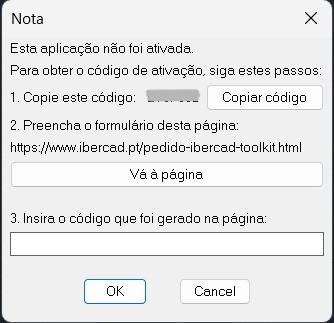
8 – A seguir preencha o seguinte formulário fazendo “PASTE” no campo “Insira o código que lhe surge no ZWCAD” ou escrever o código que lhe aparece no passo 7.
Obtenha o código de activação do Ibercad+
A–H e 0–9
Apenas são permitidas combinações de (A–H) e (0–9)
Código de activação
9 – Depois de gerar o código de activação, clique no botão “COPIAR CÓDIGO GERADO”, regresse ao ZWCAD, volte a digitar o comando GC na linha de comandos e COLE o código que foi gerado, premindo OK.
10 – Se tudo estiver correcto, seguimos para o próximo passo. Aparece uma mensagem indicando que o Customized User Interface (CUI) não está carregado. Para tal, clicamos em OK, localizamos o ficheiro CUIx (que deverá estar na mesma pasta que o ficheiro ZEL) e carregamos o respetivo para o ZWCAD.
11 – Após uns segundos, aparecerá no ZWCAD um Menu Ribbon Ibercad+ com todas as funcionalidades presentes neste aplicativo. Está na hora de explorar as novidades do Ibercad+!